UnityでWebGL版を作るにあたって、行った作業についてまとめていくよ😉☝
幾つかの記事に分割することになると思う。
関連記事に関してはタグから「WebGL」で辿っていただければ幸い。
WebGL版の環境構築からビルドまで
WebGLビルド環境構築
今回はすでに提供すべきアプリケーションが存在していることを前提に進めるよ😄
Unityを起動したら、メニュー項目から
File -> Build Settings…
を選択してBuild Settingsを開く。
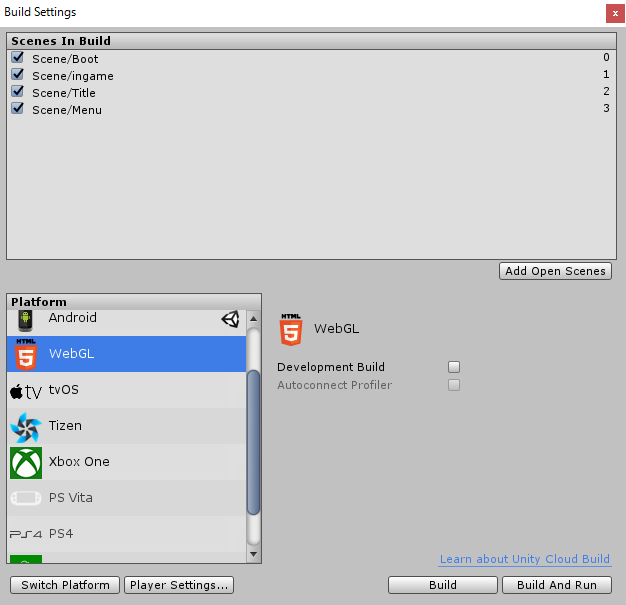
画面を開いたら、他のPlatformをサポートする時と同様にPlatformを選択する。
今回はWebGL版なので「WebGL」を探して選択する。
なにも対応をしていない場合は、右側の領域に
No WebGL module loaded.
と表記されているはずだ👈😌
その際は下の「Open Download Page」をクリックすると、
ブラウザが立ち上がり自動的にインストーラがダウンロードされるので
そのままインストーラに従ってインストール作業を行おう💪😤👍
インストール中にUnityを一旦閉じる指示が出ると思うので、
Unityはインストーラのダウンロードが開始された時点で落としてしまって構わない。
WebGLテンプレートのインストール
さて、上記の対応だけでWebGLのビルドそのものはできるが、
WebGLを展開するHTML環境を用意するためにテンプレートをインストールする必要がある。
Unityをインストールしたときのインストーラは残しているかな😯❓
話は逸れるがUnityのインストーラは、どこかにまとめて管理しておくとよい。
Unityのバージョンによって挙動が異なる問題が発生した場合、
古いバージョンを再度インストールしたり、
追加コンテンツを拡張したいときにデータを展開することがあるからだ。
複数のバージョンのUnityを置いて比較を行うこともあるので、バックアップの意味も込めて残すことを推奨する😤✋
さて、Unityのインストーラを起動したら、画面の指示に従って
「Choose Components」のステップまで進めよう。
今回必要なコンポーネントは「WebGL Build Support」だ。
以下の通りこれにのみチェックボックスに✓を入れてインストールを開始しよう😄
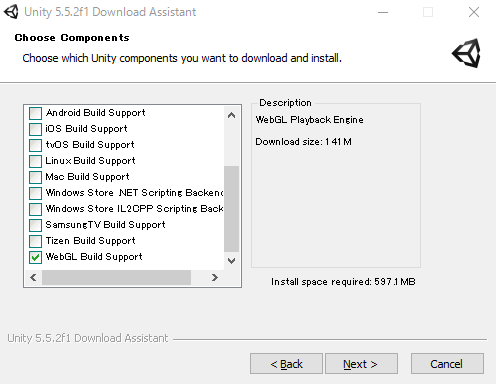
するとWebGL用のテンプレート構築に必要なデータがインストールされる。
スポンサーリンク[pc-mieru][/pc-mieru][sp-mieru][/sp-mieru]
WebGL環境を試しにビルドしてみよう
Unityを再度起動したら、メニュー項目から
File -> Build Settings…
を選択してBuild Settingsを開き、先ほどと同様にWebGLを選択しよう。
その後、画面下部にある「Switch Platform」を選択すると、
データ環境内のmetaをWebGLに最適な形にアップデートしてくれるので処理完了までしばらく待とう😔🙏🍵
🐦 🐦 🐦 🐦 🐦
「Hold On」プログレスバーが完了したら、WebGLの提供の準備は完了だ。
Platformの項目を確認すると、UnityのアイコンがWebGLの横についていることが確認できたら、
ビルドターゲットがWebGLになったということだ😉👍
まずは試しにBuildしてみよう🙂☝
「Build」ボタンを押すと「Build WebGL」という名前でファイル選択ダイアログが開く。
ここではWebGLで展開するデータ郡を入れるフォルダを指定するよう求められるので、
任意の場所にフォルダを掘って指定しよう。
あとはUnityが勝手に環境を作り出してくれるので、Unityが操作できるようになるまで待とう。

デフォルトの状態だと上記のようにフォルダ内にindex.htmlが生成される。
これがWebGL版でコンテンツが起動されるページである☺🙌
ダブルクリックして開いてみると・・・。
ブラウザによるが、こんな感じのエラーが出るはずだ。
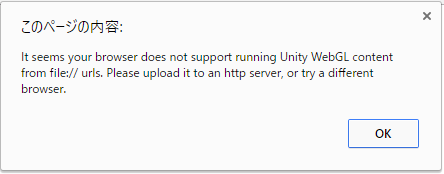
指示通りにインストールとビルドをしたのに
どうしてこんなことになってしまうのか‼😡💢
と怒りたくのもわからなくもない・・・が
結論から言うと、これはビルドに失敗したわけではないのだ😰
次回に続く!👋😇💨
スポンサーリンク
コメントを残す